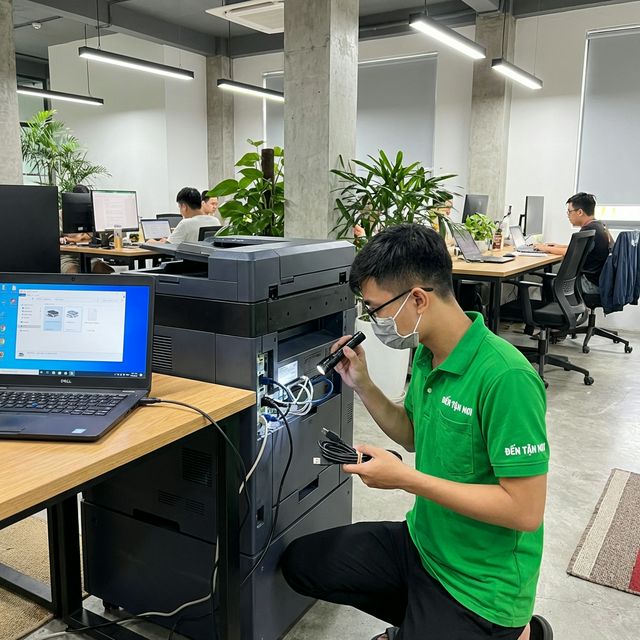
Bấm in nhưng máy nằm im? Lệnh gửi đi rồi nhưng không có gì xảy ra? Đây là tình huống gây ức chế — đặc biệt khi cần in tài liệu gấp. Nguyên nhân có thể từ kết nối, driver, đến phần mềm. Dưới đây là checklist để bạn kiểm tra nhanh trước khi cần gọi thợ sửa máy in tại Đà Nẵng.
Bước 1: Kiểm tra cơ bản
- Máy in có đang bật không? Đèn nguồn phải sáng.
- Máy in có đang ở trạng thái lỗi? Đèn đỏ nhấp nháy → kiểm tra hộp mực, giấy.
- Có giấy trong khay không?
- Nắp máy in đã đóng kín chưa?
Nếu đèn mực đỏ → có thể cần đổ mực máy in trước khi in tiếp.
Bước 2: Kiểm tra kết nối
Kết nối USB
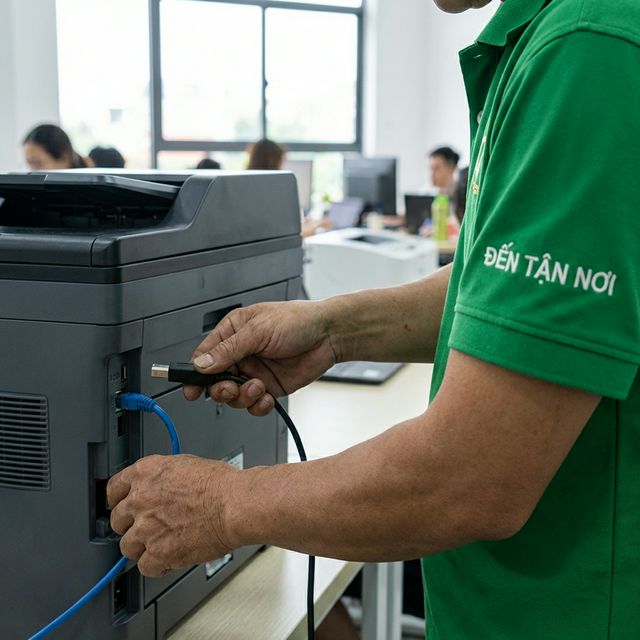
- Cáp USB cắm chặt cả hai đầu?
- Thử đổi cổng USB khác trên máy tính (tránh cổng USB hub).
- Thử đổi cáp USB khác.
Kết nối mạng (Wi-Fi / LAN)
- Máy in có cùng mạng Wi-Fi với máy tính?
- Thử in từ thiết bị khác (điện thoại, laptop khác) → nếu in được → lỗi ở máy tính gửi lệnh.
- In trang Network Configuration từ máy in (nhấn giữ nút trên thân máy) → kiểm tra IP.
Kết nối chia sẻ (Printer Sharing)
Nếu máy in kết nối qua máy tính khác (shared printer):
- Máy tính chia sẻ có đang bật không?
- Cả hai máy tính cùng mạng không?
- Quyền chia sẻ máy in còn được bật không?
Bước 3: Kiểm tra đường in (Print Queue)
- Vào Settings → Printers & scanners → chọn máy in.
- Click Open print queue → xem có lệnh in bị kẹt không.
- Nếu có → Cancel All Documents → thử in lại.
Mẹo: Nếu print queue không xóa được, mở Command Prompt (Admin) → chạy
net stop spooler→ xóa file trongC:\Windows\System32\spool\PRINTERS→ chạynet start spooler.
Bước 4: Kiểm tra và cài driver máy in
- Device Manager → Printers → có dấu chấm than ⚠️?
- Thử gỡ driver cũ: Settings → Printers → Remove device → cài lại.
- Tải driver từ trang hãng: HP, Canon, Brother, Epson.
Nếu vừa cài lại Windows, driver máy in thường không có sẵn — cần cài thủ công hoặc qua Windows Update.
Bước 5: Đặt lại máy in mặc định
Settings → Printers → click máy in bạn muốn dùng → Set as default. Nhiều khi lệnh in gửi nhầm sang máy in ảo (Microsoft Print to PDF).
Khi nào gọi thợ sửa máy in tại Đà Nẵng?
- Thay driver rồi vẫn không nhận → có thể board điều khiển máy in lỗi.
- Nhiều máy tính đều không in được → lỗi nằm ở máy in, không phải máy tính.
- Máy in cũ không tìm được driver → cần cài thủ công hoặc tìm driver tương thích.
- Nếu máy in cũng bị kẹt giấy hoặc kéo giấy lệch, cần kiểm tra tổng thể.
Gọi 0935 996 286 — thợ đến tận nơi kiểm tra kết nối, cài driver, sửa máy in nhanh trong ngày.
Dịch vụ sửa máy in tại Đà Nẵng — ĐẾN TẬN NƠI kiểm tra, cài driver, sửa lỗi kết nối máy in.