Vừa cài xong Windows nhưng không có Wi-Fi? Cắm tai nghe mà không có âm thanh? Màn hình bị mờ, không rõ nét? Đây là tình trạng thiếu driver — rất phổ biến khi cài Win tại nhà. Bài viết này hướng dẫn bạn kiểm tra và cài driver đúng cách.
Tại sao cài Win xong lại thiếu driver?
Driver là phần mềm giúp Windows giao tiếp với phần cứng. Khi cài mới, hệ thống chỉ có bộ driver cơ bản — nếu phần cứng cần driver riêng mà Windows không có sẵn, tính năng đó sẽ không hoạt động.
| Triệu chứng | Driver thiếu |
|---|---|
| Không có Wi-Fi | Driver card Wi-Fi |
| Không có âm thanh | Driver card âm thanh |
| Màn hình mờ, phân giải thấp | Driver card đồ họa |
| Touchpad laptop không hoạt động | Driver touchpad |
| Không nhận bluetooth | Driver Bluetooth |
Kiểm tra driver thiếu bằng Device Manager
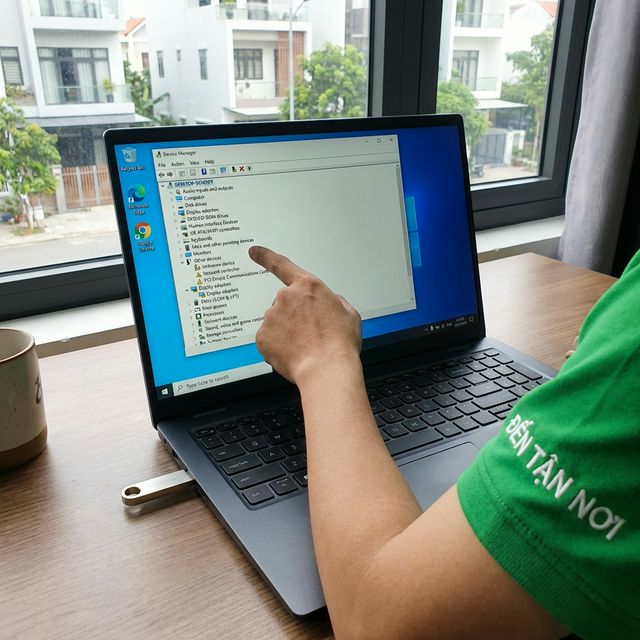
- Nhấn Win + X → Device Manager.
- Tìm thiết bị có dấu chấm than vàng ⚠️ — đây là thiết bị cần driver.
- Xem mục Other devices — thường chứa thiết bị chưa được nhận dạng.
Thử Windows Update trước: Settings → Windows Update → Check for updates → Advanced options → Optional updates.
Cài driver từ trang hãng sản xuất
Đây là cách tốt nhất — tải driver đúng model từ:
| Hãng laptop | Trang hỗ trợ |
|---|---|
| Dell | support.dell.com |
| HP | support.hp.com |
| Lenovo | pcsupport.lenovo.com |
| ASUS | asus.com/support |
| Acer | acer.com/support |
Thứ tự cài đúng: Chipset → Card đồ họa → Card mạng → Audio → còn lại.
Mẹo khi không có mạng để tải driver
Đây là tình huống "con gà và quả trứng" — cần mạng để tải driver mạng:
- USB tethering từ điện thoại — cắm cáp USB, bật USB tethering → máy tính có internet không cần driver riêng.
- Dùng máy khác tải driver vào USB rồi cài thủ công.
- Snappy Driver Installer (SDI) — tải sẵn gói driver offline, không cần mạng.
Nếu cài Win xong mà máy bị màn hình sọc hoặc nhấp nháy, có thể do driver card đồ họa chưa đúng — hãy gỡ driver hiện tại và cài lại từ trang hãng.
Khi nào gọi thợ cài Win tại Đà Nẵng?
- Không biết model máy → thợ kiểm tra và cài đúng driver ngay.
- Device Manager nhiều dấu chấm than → cần cài nhiều driver cùng lúc.
- Cài driver rồi nhưng bị màn hình xanh BSOD → xung đột driver cần xử lý chuyên sâu.
- Muốn cài Win sạch + driver đầy đủ → thợ mang USB cài sẵn bộ driver phù hợp, nhớ sao lưu dữ liệu trước.
Gọi 0935 996 286 — thợ mang sẵn driver cho hầu hết model phổ biến, bàn giao máy hoạt động đầy đủ.
Dịch vụ cài Win tại nhà Đà Nẵng — ĐẾN TẬN NƠI cài Windows + driver đầy đủ, sao lưu dữ liệu an toàn.