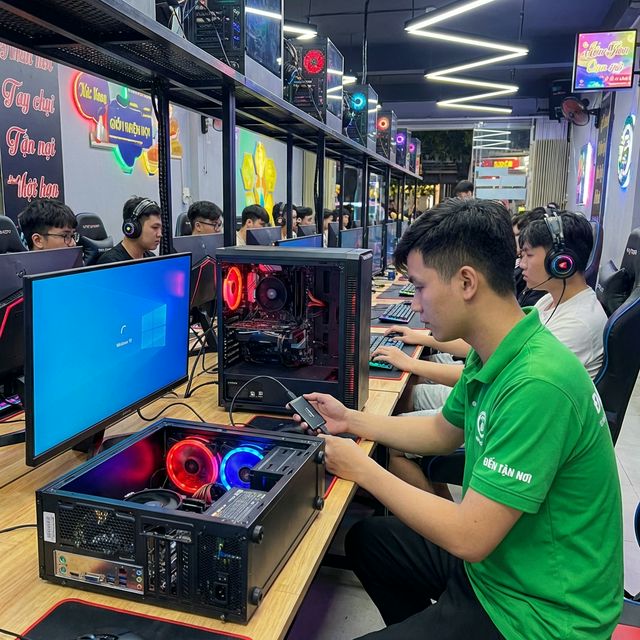
Máy tính bật lên nhưng dừng ở logo Windows rồi quay vòng mãi? Hoặc vào được desktop nhưng mọi thứ chậm đến mức không dùng được? Nếu bạn đang gặp tình huống này tại Đà Nẵng, hãy thử các bước kiểm tra dưới đây trước khi cần đến dịch vụ sửa máy tính tận nơi.
Máy treo ở logo Windows — không vào desktop
Nguyên nhân phổ biến nhất
- Ổ cứng HDD bị bad sector hoặc SSD hết tuổi thọ ghi — đây là nguyên nhân hàng đầu khiến Windows không load được.
- File hệ thống bị hỏng do tắt máy đột ngột, virus, hoặc update lỗi.
- RAM có cell hỏng khiến quá trình boot bị crash.
- Driver xung đột — đặc biệt sau khi cài Win xong thiếu driver hoặc cập nhật driver card đồ họa.
Bạn có thể thử gì?
- Chờ đủ lâu — đôi khi Windows đang tự sửa lỗi ổ đĩa. Chờ ít nhất 15–20 phút.
- Khởi động Safe Mode:
- Tắt máy, bật lại, khi thấy logo Windows → nhấn giữ nút nguồn để tắt cứng. Lặp lại 3 lần → Windows tự vào Automatic Repair.
- Chọn Troubleshoot → Advanced Options → Startup Settings → Safe Mode.
- Nếu vào được Safe Mode → vấn đề thường do driver hoặc phần mềm.
- Kiểm tra ổ cứng trong Safe Mode: mở Command Prompt (Admin) và chạy
chkdsk C: /f /r.
Cảnh báo: Nếu nghe tiếng click click hoặc kêu lạ từ ổ cứng → DỪNG NGAY. Bật tiếp có thể mất dữ liệu vĩnh viễn.
Vào được desktop nhưng máy rất chậm
Dùng Task Manager để chẩn đoán
Nhấn Ctrl + Shift + Esc để mở Task Manager → xem tab Performance:
| Thành phần | Dấu hiệu bất thường | Nguyên nhân khả năng |
|---|---|---|
| CPU 90–100% liên tục | Process lạ chiếm tài nguyên | Virus/malware chạy nền |
| RAM gần 100% | Quá nhiều tab Chrome, phần mềm nặng | Cần nâng cấp RAM |
| Disk 100% liên tục | Ổ HDD cũ, Windows đang scan | HDD chậm — nên thay SSD |
| GPU cao bất thường | Process lạ dùng GPU | Có thể bị malware đào coin |
Xử lý cơ bản tại nhà
- Tắt chương trình khởi động cùng Windows không cần thiết: Task Manager → tab Startup → Disable.
- Quét virus bằng Windows Security hoặc Malwarebytes (miễn phí).
- Dọn ổ đĩa: gõ Disk Cleanup trong Start Menu → chọn ổ C → Clean up system files.
- Kiểm tra nhiệt độ — nếu máy nóng bất thường, quạt kêu to thì cần vệ sinh tản nhiệt. Laptop cũng hay gặp tình trạng tương tự — xem thêm cách xử lý laptop nóng sập nguồn.
Nâng cấp SSD — giải pháp hiệu quả nhất
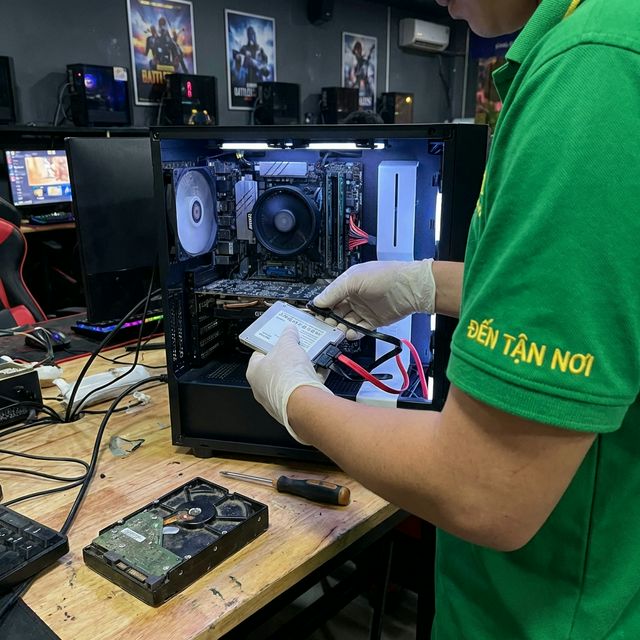
Nếu máy đang dùng ổ HDD và Task Manager hiện Disk 100% thường xuyên → thay SSD là giải pháp nhanh và hiệu quả nhất. Máy sẽ boot nhanh gấp 3–5 lần. Chi phí SSD 240GB chỉ khoảng 400–600 nghìn đồng — thợ có thể mang SSD đến cài Win tại nhà và clone dữ liệu cho bạn.
Khi nào cần gọi thợ sửa máy tính tận nơi?
- Đã thử Safe Mode, chkdsk mà vẫn treo logo → ổ cứng hoặc mainboard có thể hỏng nặng.
- Task Manager hiện process lạ, không xóa được → nhiễm malware/rootkit cần công cụ chuyên dụng.
- Máy nóng bất thường kèm tắt nguồn → cần vệ sinh tản nhiệt hoặc thay keo.
- Muốn nâng cấp RAM hoặc thay SSD → cần kiểm tra mainboard hỗ trợ loại nào.
- Nếu máy không vào được Windows, nhớ sao lưu dữ liệu trước khi cài lại hệ điều hành.
Gọi 0935 996 286 để thợ mang dụng cụ đo lường và linh kiện dự phòng đến xử lý nhanh tại nhà bạn.
Dịch vụ sửa máy tính tại Đà Nẵng — ĐẾN TẬN NƠI kiểm tra, ưu tiên an toàn dữ liệu.