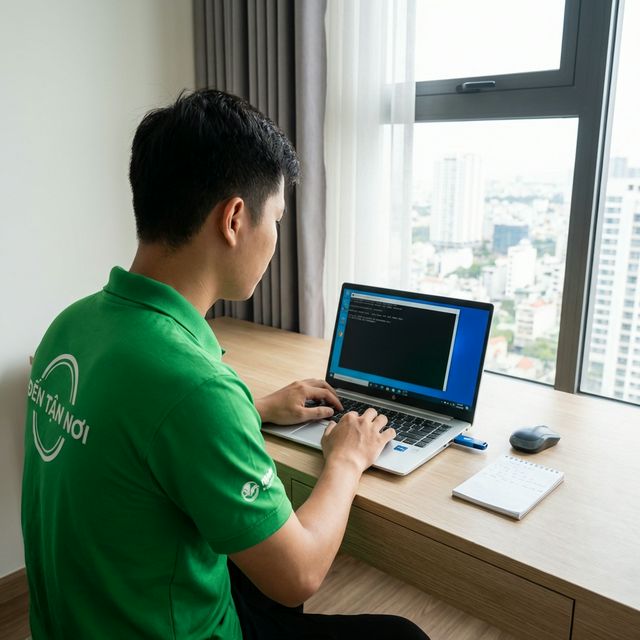
Windows cứ đòi update rồi lại thất bại? Máy restart liên tục? Hoặc chạy chậm vì Windows Update chạy nền không ngừng? Nếu tình trạng này kéo dài, dịch vụ cài Win tại nhà ở Đà Nẵng có thể giúp bạn cài lại sạch sẽ — nhưng trước tiên hãy thử các bước dưới đây.
Nguyên nhân phổ biến
| Nguyên nhân | Mức phổ biến |
|---|---|
| Ổ đĩa C hết dung lượng | ★★★★★ |
| File update bị hỏng (corrupt) | ★★★★ |
| Driver không tương thích | ★★★ |
| RAM hoặc ổ cứng lỗi | ★★ |
Xử lý từng bước
Bước 1: Kiểm tra dung lượng ổ C
Windows Update cần ít nhất 10–20 GB trống. Dọn dẹp bằng Disk Cleanup → Clean up system files → tick Previous Windows installations, Windows Update Cleanup, Temporary files.
Bước 2: Windows Update Troubleshooter
Settings → Troubleshoot → Other troubleshooters → Windows Update → Run. Làm theo hướng dẫn → restart → thử lại.
Bước 3: Reset Windows Update components
Mở Command Prompt (Admin), chạy lần lượt:
net stop wuauserv
net stop cryptSvc
net stop bits
net stop msiserver
ren C:\Windows\SoftwareDistribution SoftwareDistribution.old
ren C:\Windows\System32\catroot2 catroot2.old
net start wuauserv
net start cryptSvc
net start bits
net start msiserver
Lệnh trên xóa cache update cũ (có thể corrupt) → thử Windows Update lại.
Bước 4: Cài update thủ công
Nếu một bản update cụ thể liên tục thất bại: ghi lại mã KB → vào catalog.update.microsoft.com → tải file .msu → cài thủ công.
Bước 5: Kiểm tra phần cứng
Update liên tục thất bại ở nhiều bản → có thể RAM lỗi hoặc ổ cứng bad sector:
- Chạy Windows Memory Diagnostic (gõ trong Start Menu).
- Chạy
chkdsk C: /f /rtrong Command Prompt (Admin).
Nếu máy cũng chạy chậm bất thường, ổ HDD có thể đã quá cũ — nâng cấp SSD sẽ cải thiện cả tốc độ update lẫn hiệu năng tổng thể.
Khi nào nên cài lại Windows?
- Mọi cách trên đều không giải quyết được.
- Windows đang ở phiên bản quá cũ không update lên được.
- Máy chậm nặng do lỗi tích tụ nhiều năm.
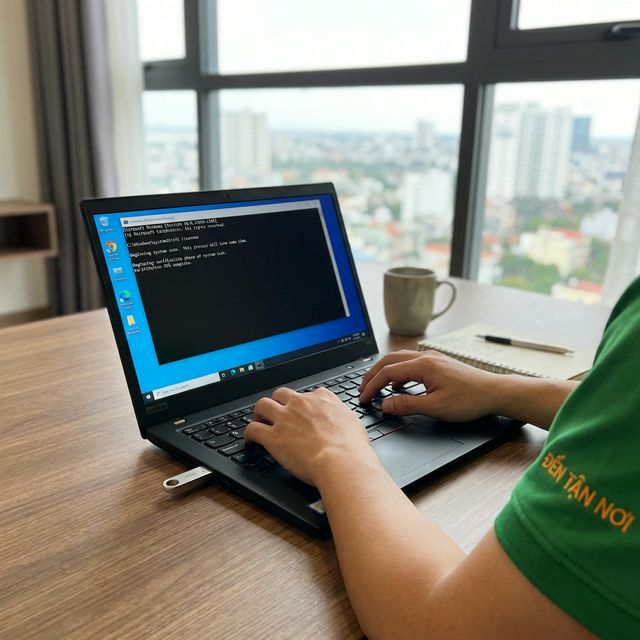
→ Cài lại Windows sạch là giải pháp triệt để. Nhớ sao lưu dữ liệu trước khi cài Win để không bỏ sót file quan trọng.
Khi nào gọi thợ cài Win tại Đà Nẵng?
- Máy kẹt vòng lặp restart → không vào desktop để tự fix.
- Cần cài Windows sạch → thợ sao lưu, cài Win, cài driver đầy đủ.
- Muốn nâng cấp SSD kết hợp cài lại → thợ mang SSD và clone dữ liệu.
- Nếu máy bị màn hình xanh BSOD sau khi update thất bại, cần kiểm tra chuyên sâu hơn.
Gọi 0935 996 286 — xử lý nhanh trong ngày, báo giá trước.
Dịch vụ cài Win tại nhà Đà Nẵng — ĐẾN TẬN NƠI cài lại Windows sạch, update driver, sao lưu dữ liệu.